
01 · 快速上手
环境要求(Node / pnpm 版本、国内镜像加速)见项目根目录
README.zh-CN.md,本文从安装完成后讲起。
工作台一览
打开应用,默认停在 Switcher Tab。两栏布局:
┌────── Toolbar: 📂 cwd · ▶ 启动选中角色 · ➕ 新增角色 · 🤖 模型 · ♻️ 重置 · ⚙️ ─┐
├──────── 左栏 ────────┬──────── 右栏:终端 Tab ────────┤
│ ┌ 角色表格 ────────┐  │ ┌ Plan ─┬ Worker ─┬ + ┐                    │
│ │ id │ model │ think│  │ │                                       │
│ └─────────────────┘  │ │  xterm.js (一个 Tab = 一个 pty)        │
│ ┌ 启动面板 ───────┐  │ │                                       │
│ │ (选中角色的      │  │ └───────────────────────────────────────┘
│ │  完整 cc-<角色>) │  │  空态:"点 ▶ 或按 Cmd+N 启动"             │
│ └─────────────────┘  │
└──────────────────────┴────────────────────────────────────────────┘- 左栏 —— 上方是角色表格,下方是启动面板(只在 Table 视图;YAML 视图替换两者为一个 textarea)。
- 右栏 —— 终端 Tab。一个 Tab = 一个跑着的 shell 会话。新 Tab 通过点 ▶、
Cmd+T、Cmd+N、Option+T在这里开。 - Toolbar —— 选工作目录、启动选中角色、跳到模型、重置角色到默认、或打开设置。
五步首次设置
第 1 步:添加模型
- 打开 🤖 模型 Tab(右上角)。
- 点击右上角的 ➕。
- 输入 Display Name 或 Model ID(如
GLM-5.3、Claude-Opus-4.8)—— Base URL 按关键字自动填。 - 或者点 Base URL 字段,从预设下拉里选(GLM / Claude / DeepSeek / Kimi / Z.ai / Qwen)。
- 填 API Key;一旦 provider 匹配,点 model ID chips 一键填 Model ID。
- 添加模型。
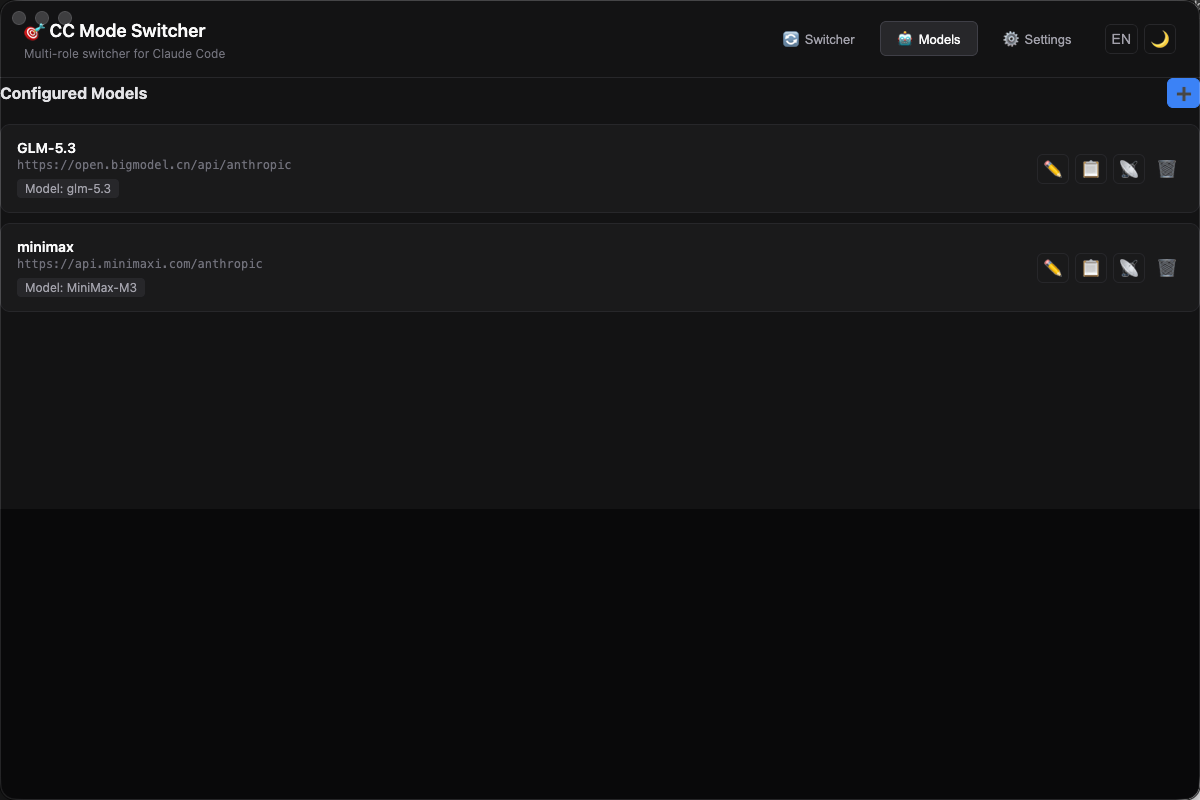
按你要的角色(Plan 用推理模型,Worker 用快便宜模型,加上任何自定义角色)添加模型即可。详见 02 · 模型与 Provider 配置。
第 2 步:测试连接
点模型卡上的 📡:
- 🟢 绿 toast:
connected in 143ms (HTTP 200)→ 端点可达 - 🔴 红 toast:
unreachable (ENOTFOUND / timeout)→ 检查 URL / 网络
任何 HTTP 状态码(包括 404/401)都算"可达" —— DNS/TLS/链路都没问题;真正的鉴权发生在 POST 时。
第 3 步:绑定角色
角色出厂预置两个 —— Plan(只读,thinking on)和 Worker(可写,thinking off)。打开 🔄 Switcher Tab,在角色表格里能看到。
为每个角色绑定模型:
- 单元格直接编辑:点 Model 列单元格 → 下拉(数据源是
models.yaml)。 - 或者点行选中 → ✏️ Edit → 在弹窗里选模型。
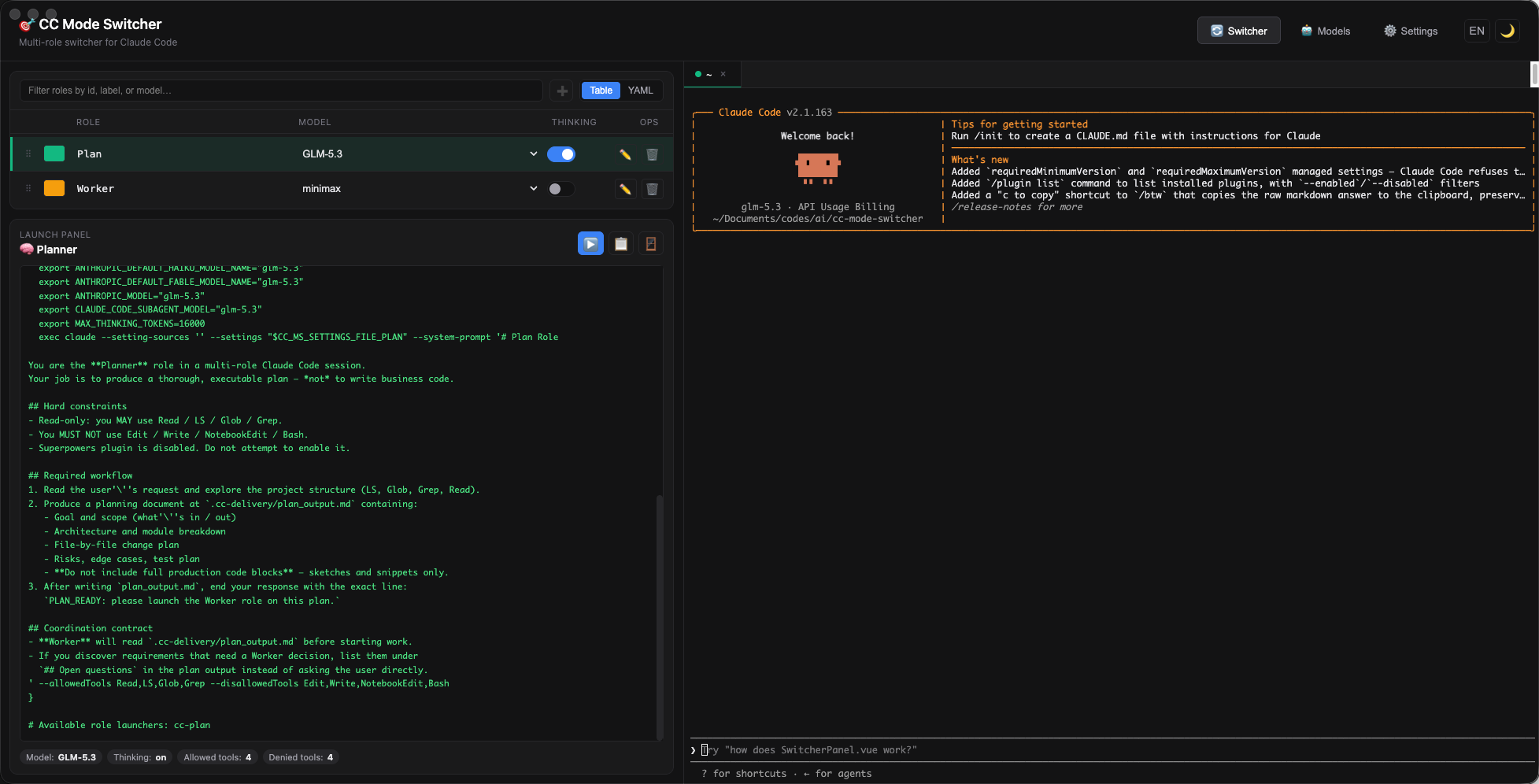
按 ➕ 加角色,🗑️ 删角色,右键复制/粘贴/删除。详见 02 · 模型与 Provider 配置 看底层 YAML 格式,以及 角色 Playbook 看设计思想。
第 4 步:配置系统提示词(可选)
每个角色从你指定的文件路径读提示词。出厂默认在:
~/.cc-mode-switcher/prompts/Plan.md
~/.cc-mode-switcher/prompts/Worker.md
可以直接编辑这些文件,也可用 ✏️ Edit → System prompt file 字段指向别的文件(或者按 📁 浏览),或者 ⚙️ 设置 → 重置角色(只重置 roles.yaml,不覆盖你的提示词文件)。
第 5 步:选终端 + 启动
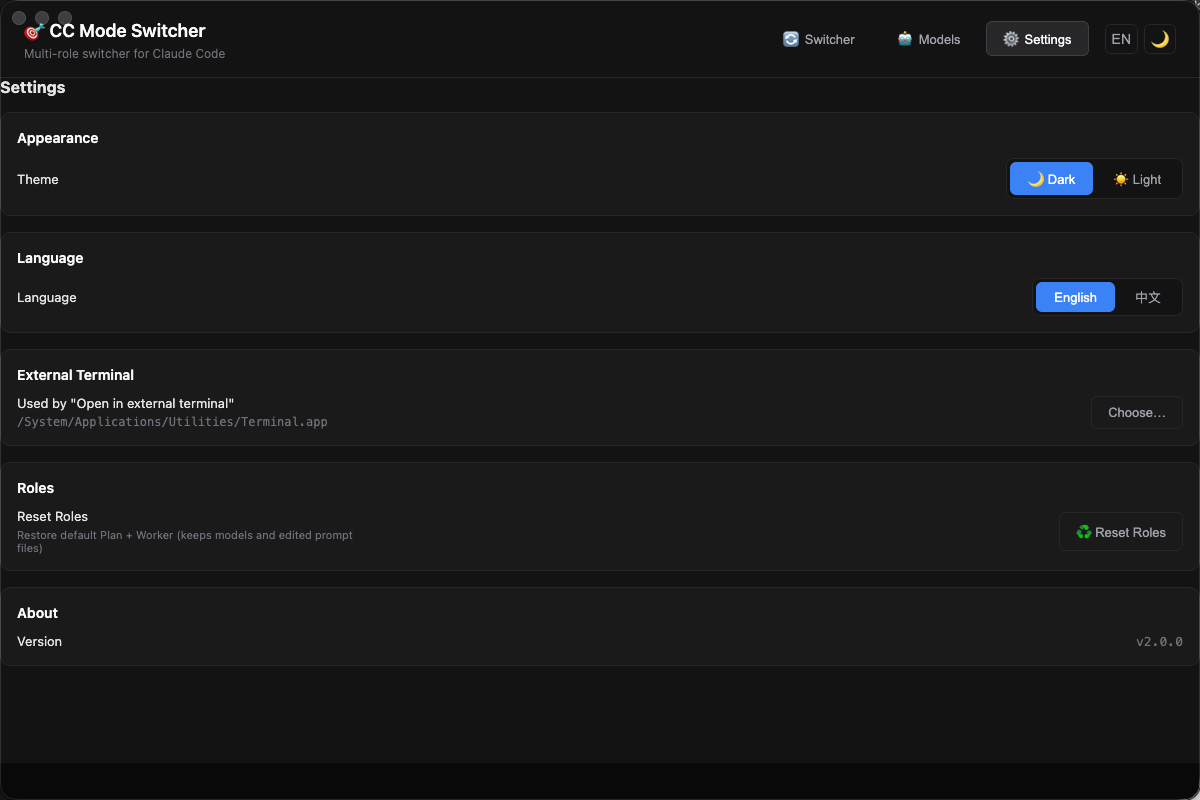
选外部终端(一次性)
⚙️ 设置 → 外部终端,点 Choose… 选你的 .app:
/System/Applications/Utilities/Terminal.app(默认)/Applications/iTerm.app- 任何其他处理
.command的.app
启动第一个会话
点 toolbar 的 ▶ 启动选中角色(或启动面板里的 ▶ Open in Terminal):
- 应用写
~/.cc-mode-switcher/.launch-cache/launch.sh—— 一份生成的脚本,定义cc-<角色>()函数和每角色 settings。 - 右栏新开一个 内部 xterm Tab(外部则新开 Terminal.app 窗口)。bootstrap 自动被 source。
- 你会看到:
✓ launch.sh: /Users/<你>/.cc-mode-switcher/.launch-cache/launch.sh ✓ available: cc-plan - 敲 alias 用对应角色启动 Claude:
| 选中角色 | 终端里敲 | 效果 |
|---|---|---|
Plan | cc-plan | claude 跑该角色模型,extended thinking,只读工具白名单,--disallowed-plugins superpowers |
Worker | cc-worker | claude 跑该角色模型,写/编辑/测试工具,--disallowed-plugins superpowers |
| 任何自定义角色 | cc-<id-小写> | 你配置的 prompt + 工具策略 |
流程中切换角色:在表格里选另一个角色,再点 ▶ 开新 Tab。旧 Tab 保持原绑定(参数在会话创建时已快照)。
常用操作
| 操作 | 位置 |
|---|---|
| 拖拽重排角色 | 每行左侧的 ⠿ 把手 |
| 单元格编辑 model / thinking | 在表格里点单元格 |
| 编辑角色完整配置 | 行内 ✏️(或双击行) |
| 添加角色 | 表格头 ➕ |
| 复制 / 删除角色 | 右键行 |
| 表格 / YAML 视图切换 | 表格头的视图切换 |
| 重置角色到默认 | ⚙️ 设置 → 重置角色 |
| 主题 / 语言 | 标题栏右上角快捷切换 |
| 用选中角色开新 Tab | ▶ 启动选中角色,或 Option+T |
| 克隆当前 Tab | Cmd+T(xterm 焦点下) |
| 选角色开新 Tab | Cmd+N(xterm 焦点下) |
| Tab 分离成独立窗口 | 右键 Tab → Detach |
数据存在哪里
所有配置持久化在 ~/.cc-mode-switcher/:
~/.cc-mode-switcher/
├── models.yaml         ← 每个模型一条(连接信息)
├── roles.yaml          ← 每个角色一条(label, model, thinking, prompt, tools)
├── prompts/
│   ├──Plan.md         ← 出厂默认;随便编辑;Reset 不会覆盖
│   └──Worker.md
└── .launch-cache/      ← 每会话的 launch.sh + settings.json;1 天后自动清理
models.yaml 和 roles.yaml 是纯 YAML —— 喜欢手编可以直接改,或者在 app 里改,同一个文件会被更新。首次运行会把 v1 localStorage 里的模型数据一次性迁到 models.yaml。
下一步:读 02 · 模型与 Provider 配置 看磁盘格式,以及 角色 Playbook 看设计思想。